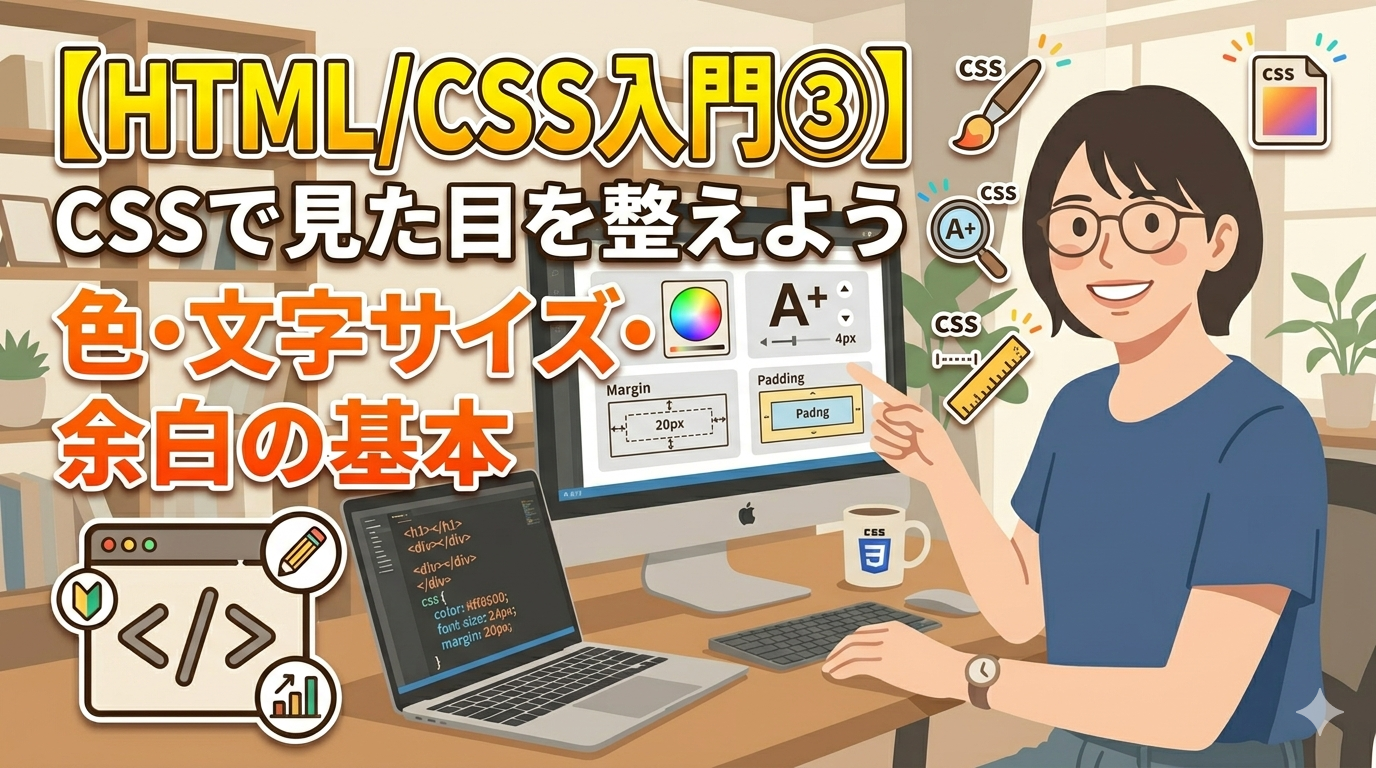
はじめに
前回の記事では、HTMLの基本タグ(h1〜h6・p・a・img)を使って自己紹介ページの骨格を作りました。
「できた!」と思ったら次に気になるのが……「なんか地味だな」ということではないでしょうか(笑)。
今回はその見た目を整えるための道具、CSSに入っていきます!
この記事でできるようになること
この記事を読み終えると、CSSの基本的な書き方がわかり、文字の色・サイズ・余白を自分で変えられるようになります。
地味だったページに少しずつ色がついていく感覚、楽しいですよ!
CSSって何?「見た目」を担当する言語
HTMLがウェブページの「骨格」なら、CSSは「見た目・デザイン」を担当する言語です。
正式名称はCascading Style Sheets(カスケーディング・スタイル・シーツ)。
難しそうな名前ですが、やっていることはシンプルです。
「この文字を赤くして」「この余白を広くして」という見た目の指示書をHTMLに渡す、それがCSSです。
CSSの基本の書き方
CSSは以下の形で書きます。
セレクタ {
  プロパティ: 値;
}
3つの言葉の意味はこうです。
セレクタは「どこに」、プロパティは「何を」、値は「どうする」。
たとえば「h1の文字を赤くする」ならこう書きます。
h1 {
  color: red;
}
「h1(セレクタ)の、color(プロパティ)を、red(値)にする」と読めばOKです。
この3点セットを体に染み込ませることが、CSS習得の第一歩です!
CSSをHTMLにつなげる方法
CSSを書いても、HTMLと連携させないと反映されません。
一番シンプルな方法は、HTMLファイルの <head> タグの中に <style> タグを使ってCSSを直接書く方法です。
<!DOCTYPE html>
<html>
  <head>
    <title>CSS練習</title>
    <style>
      h1 {
        color: red;
      }
    </style>
  </head>
  <body>
    <h1>この文字が赤くなります!</h1>
  </body>
</html>
まずはこの形で練習して、CSSが効いているか確認しながら進めましょう。
ブラウザでファイルを開いたときにh1が赤くなっていれば成功です!
headタグの中にstyleタグを書いて、h1の文字色をredに変えてみましょう。プレビューで文字が赤くなるのを確認してください!
background-colorプロパティを使ってページ全体の背景色を変えてみましょう。好きな色の英語名を入れてみてください!
font-sizeプロパティを使ってh1の文字サイズを変えてみましょう。px(ピクセル)という単位を使います。
色を変えてみよう:colorとbackground-color
色に関するプロパティは主に2つあります。
colorは文字の色、background-colorは背景の色です。
値には色の名前(英語)やカラーコードが使えます。
h1 {
  color: white;
  background-color: navy;
}

p {
  color: #333333;
  background-color: #f5f5f5;
}#333333のような記号はカラーコード(16進数カラー)といいます。
「どんな色でも指定できる」万能な書き方です。
色を探すときは「カラーコード ピッカー」で検索すると、好きな色のコードがすぐ調べられますよ。
文字サイズを変えてみよう:font-size
文字の大きさは font-size で指定します。
単位は px(ピクセル)がわかりやすくておすすめです。
h1 {
  font-size: 36px;
}

p {
  font-size: 16px;
}
数字が大きいほど文字が大きくなります。
ブラウザの標準的な本文サイズは16pxなので、それを基準に大きくしたり小さくしたりしてみましょう。
先ほど実際に書いてみたコードのredの部分を書き換えてみてください。
余白を整えよう:marginとpadding
CSSで一番つまずきやすいのがこの2つです。
marginは要素の「外側」の余白、paddingは要素の「内側」の余白です。
お弁当箱で例えると、paddingがお弁当箱の中の仕切り、marginがお弁当箱と他のお弁当箱の間の隙間、というイメージです。
h1 {
  margin: 20px;
  padding: 10px;
}

p {
  margin: 0 0 16px 0;
  padding: 8px 16px;
}
値を1つ書くと上下左右すべてに同じ余白がつきます。
4つ書くと「上・右・下・左」の順に個別指定できます。
最初はひとまず margin: 20px; のように全方向まとめて指定してみましょう。
全部まとめて書いてみよう
ここまで学んだことを使って、前回の自己紹介ページをおしゃれにしてみましょう!
<!DOCTYPE html>
<html>
  <head>
    <title>私の自己紹介ページ</title>
    <style>
      body {
        background-color: #f9f9f9;
        color: #333333;
        font-size: 16px;
      }

      h1 {
        color: #ffffff;
        background-color: #3a86ff;
        font-size: 32px;
        padding: 16px;
        margin: 0;
      }

      h2 {
        color: #3a86ff;
        font-size: 22px;
        margin: 32px 0 8px;
      }

      p {
        font-size: 16px;
        margin: 0 0 16px;
        padding: 0 16px;
      }
    </style>
  </head>
  <body>
    <h1>私の自己紹介ページ</h1>

    <h2>プロフィール</h2>
    <p>はじめまして!プログラミングを勉強中のSueです。</p>

    <h2>好きなこと</h2>
    <p>コーヒーを飲みながらコードを書くのが好きです。</p>

    <h2>参考にしているサイト</h2>
    <p>
      <a href="https://itskillab.com/ja/" target="_blank">Sue's Blog</a>
    </p>
  </body>
</html>
ブラウザで開いてみてください。
さっきまでシンプルだったページが、一気に「それっぽく」なったはずです!
色や数値を自分で変えて遊んでみると、CSSの感覚がどんどん身についていきますよ。
まとめ
今回はCSSの基本を学びました。
セレクタ・プロパティ・値の3点セット、色・文字サイズ・余白の指定方法——これだけでもページの見た目はぐっと変わります。
「なんとなくわかった!」という段階でOK。
あとは手を動かして試し続けるのが一番の近道です。
次回はCSSのレイアウトに入ります。
要素を横並びにしたり、中央揃えにしたり——「どこに配置するか」を操るテクニックを一緒に学んでいきましょう!

コメント