
Claudeって何?まずはできることを知ろう

「ChatGPTは聞いたことあるけど、Claudeって何?」
そんな方も多いと思います。ClaudeはAnthropicという会社が作ったAIアシスタントで、文章を書く・要約する・質問に答えるといったことが得意です。
今の時代トレンドはどんどん移り変わっていきます。特に今はClaudeCode全盛期!毎日のようにアップデートが積み重なり、まさに産業革命にような進化を遂げているのがこのClaudeCode!
皆さんが日々業務を行う上で「これ、どう対応したらいいんだろう…」と迷う場面でとても頼りになります。
事務職が会社で迷ったとき、Claudeが使える場面7選
1. メールの返信文が思いつかない
お客様から、上司から、社内のあまりコミュニケーションをとったことのない方からメールやチャットが来たとき、どう返せばいいか言葉に詰まることありませんか?

「以下のクレームメールに対して、丁寧で誠実な返信文を書いて」
「以下のメールについて、返信文を考えて」
と貼り付けるだけで、すぐに文案を出してくれます。
2. 議事録をまとめる時間がない
会議のメモをそのままClaudeに貼り付けて「議事録にまとめて」と一言。
要点を整理してくれるので、まとめ直す時間が大幅に短縮できます。
(社外秘の情報の取り扱いには要注意、不安ならここはスキップした方がよい)
3. 上司への報告書をどう書けばいいかわからない

「報告書を作って」
「予算案を作って」
「この形式の書類の提出が求められてるからちょっと調べて作ってみて」
毎日無理難題がさらっと降りてくるのが仕事というもの(涙)
頭を悩ませる前にさっとAIに依頼してしまいましょう!
「〇〇の件について上司に報告書を書きたい。内容は△△です」と伝えると、ビジネス向けの文体で構成から作ってくれます。
提出が求められているファイルのテンプレートなどがあればそのファイル自体をAIに投げてしまえば、いい感じに構成を考えてくれます。
あとは出来上がったものに手直ししていくだけ。自分が一からやるよりも何倍も高いクオリティの物が出来上がります。
「えっ?もうできたの?」
と目を丸くする上司が目に浮かびますね☺
注意!
会社の個人情報、機密情報をAIに読み込ませるのはセキュリティリスクがあります。
どこまでを読み込ませる派の判断は慎重に行いましょう。
例えば、個人名をイニシャル表示して後でエクセルファイルで置換する、資料のフォーマットの作成を依頼するなどでも十分時短になるはずです。
はじめは安全なところから挑戦していくことで少しづつ自分自身もAIに慣れていきましょう☺
4. Excelの関数がわからない

「A列の合計をB列の条件で絞り込みたい。どんな関数を使えばいい?」と聞くと、関数の使い方を具体例つきで教えてくれます。
毎日行っている細かいミスを連発している業務、ありますよね?
「スプレッドシートを使ったら計算できるからやってみて」
と言われて、スプレッドシート苦手なんだよな、、、と思いつつ、困惑したことありますよね?
この仕事がなくなってさえくれればと祈るのではなく、AIにどうしたら解決できるかを提案してもらいましょう。
自分が日々行っている作業をAIに言語化して話してみるだけ。
最初は小さい改善からでもスタートすれば、日々の積み重ねでミスも激減するはず!
5. 社内向けのお知らせ文を作りたい
「健康診断のお知らせを全社員向けにやわらかい文体で書いて」といった依頼も得意です。
チラシを作成する場面ありませんか?
「私センスないから無理だよ~」
そんなあなたにこそAIを使ってほしい!
実際に私が今
「学校案内のチラシのテンプレートイメージを生成して」と入力した結果がこちら

ちなみにこちらはGeminiで作成しています。
Claudeはまだ画像生成は得意ではないので、画像生成の方はChatGPT通称チャッピー、Geminiの方が得意なので、場面によって使い分けができればなおよし!
6. 取引先へのお礼メールのバリエーションが尽きた
毎回似たような文章になってしまうとき、「先日の打ち合わせのお礼メールを3パターン書いて」と頼めます。
7. 意味のわからない専門用語が出てきた
「〇〇という用語を、IT知識ゼロの事務員にわかるように説明して」と聞けば、やさしい言葉で説明してくれます。
私はこれを一番使っているっかもしれない。
Web業界では信じられないぐらい毎日「それなんですか?」の言葉が出てきます。
特に私はIT業界についての知識が全くと言っていいほどない。
「キャプチャって何?」「パラメーター?」
毎日出てくる新しい言葉に、先輩のいった言葉をそのままリピートする毎日。
先輩や上司も忙しいので毎回は聞きづらい。
(そもそも聞き返しても彼らはわかっている前提があるので、こちらが理解できるレベルまで落として説明してくれない)
そんな時に登場、われらがGeminiです!
「今キャプチャって言われたけど、何のこと?チャプチェ?」
「ぱらめーたーってなんですか」
私は聞いたことのない単語を検索する際に、ちょっとふざけてGeminiに質問をして、わからないストレスを緩和させるように努めています。
Geminiもユーモアを交えて返してくれるので、真面目な顔をしながらGeminiとおしゃべりをして、仕事のストレスを少しでも緩和できるように努めています。
無料プランと有料プランの違い
| 無料プラン | 有料プラン(Pro) | |
|---|---|---|
| 料金 | 0円 | 約3,000円/月 |
| 使える回数 | 1日に制限あり | 無制限(優先) |
| 使えるモデル | Claude(標準) | 最新・高性能モデル |
| こんな人向け | まず試してみたい | 毎日ガッツリ使いたい |
まずは無料プランで十分です。 毎日使っていて物足りなくなったら有料を検討すれば大丈夫。
アプリ版の導入方法(スマホ・3分で完了)
① アプリをダウンロードする
- iPhone:App Storeで「Claude アプリ インストール」と検索
- Android:Google Playで「Claude アプリ インストール」と検索
Anthropic社の公式アプリ(アイコンがオレンジ色、太陽?うに?のようなマーク)をインストールします。
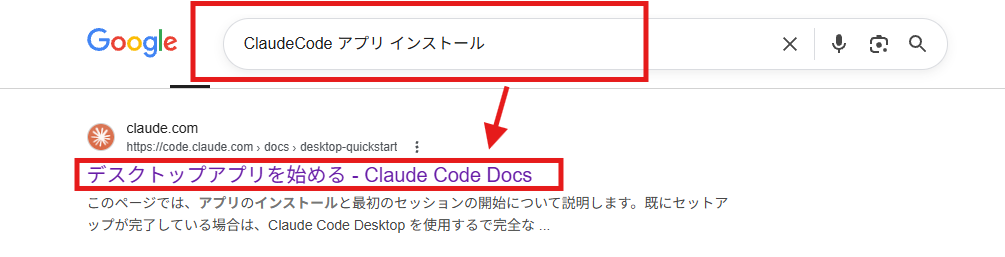
② アカウントを作る
アプリを開いたら「Sign up」をタップ。
登録方法は3つから選べます:
- Googleアカウント(一番かんたん)
- Appleアカウント
- メールアドレス
Googleアカウントを持っていればワンタップで登録完了です。
③ 使ってみる
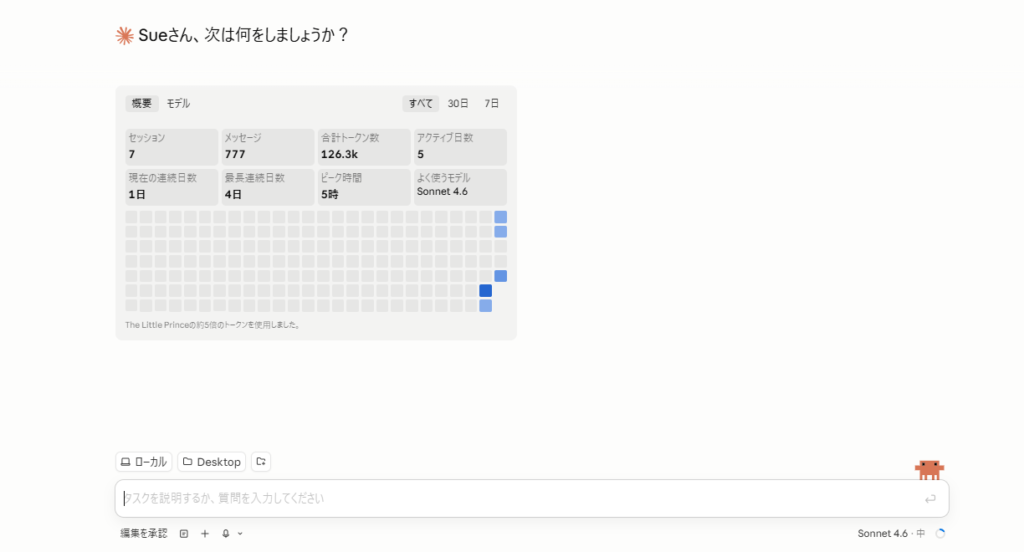
この画面が出てきたあなたは、もう、
「私Claude使ってて~」
と職場で言えます!!(どや顔でお願いします)
(ちなみに私は月約3000円の課金をしているので画面はちょっと違うかもしれません
。開ければOK!使ってみて、あんまり使えないなと思ったら課金を検討!)まずは
「私が使えそうな機能ってなにがあるかなー。」とか
「毎日忙しくて困っている!私の毎日のルーティンを話すからあなたが時短できそうだと思うことをピックアップして」
と打ち込んでみてください。
ホーム画面のチャット欄に話しかけるだけでOK。
最初は「日本語で話しかけていいですか?」と入れてみてください。「もちろんです!」と返ってきます。
まとめ
- Claudeはメール・議事録・報告書・Excel関数など、事務職の「困った」を助けてくれるAI
- 無料プランでも十分使えるのでまず試してみるのがおすすめ
- アプリ版は3分・Googleアカウントだけで登録完了
「AIって難しそう…」と思っていた方も、ぜひ一度使ってみてください。私自身、40代でIT未経験から使い始めましたが、今では毎日の仕事に欠かせないツールになっています。


コメント