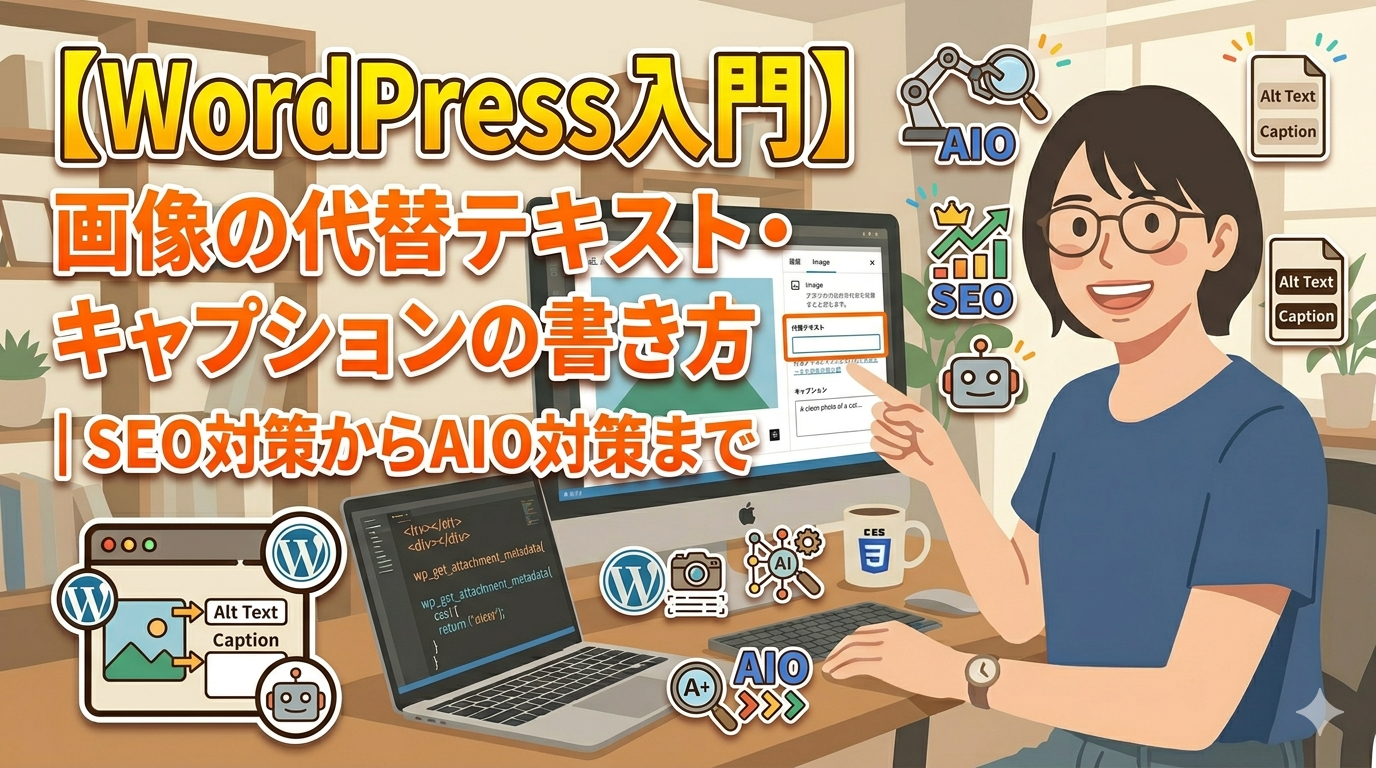
WordPressに画像をアップロードしたとき、こんな画面を見たことはありませんか?
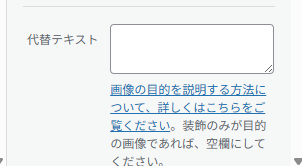
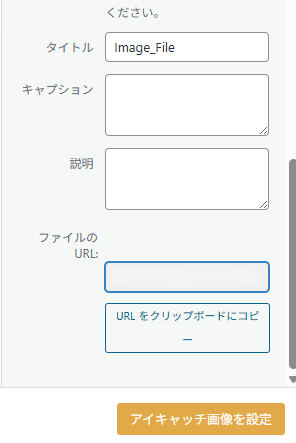
「代替テキスト」「キャプション」「説明」——なんとなく入力をスキップしてしまっていませんか?
実は私も「なんか入力欄があるな……まあいいか」とずっとスルーしていました。
でも調べると、
ここをちゃんと書くかどうかで検索結果への表示のされ方が変わる
ということを知ることができました。
この記事では、WordPressの画像設定欄をSEOとAIOの両面からどう活用するかを、初心者の方にもわかりやすく解説します。
この記事でわかること
- 代替テキスト・キャプション・説明の違い
- SEO対策としての正しい書き方
- AIOとは何か
- IO対策として意識すべきこと
そもそも「代替テキスト」「キャプション」「説明」って何が違うの?
WordPressで画像をアップロードすると、右側に入力欄が並んでいます。それぞれの役割はこうです。
代替テキスト(altテキスト)
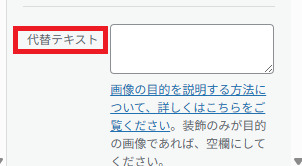
画像が表示されないときや、視覚障害のある方がスクリーンリーダーを使っているときに読み上げられるテキストです。

↑こういう画像見覚えありますよね?
Googleの検索エンジンも「この画像は何の画像か」を判断するためにここを読んでいます。
キャプション
画像の下に表示される説明文です。読者に向けて「この画像はこういう意味です」と補足するためのものです。
説明
メディアライブラリ内での管理用メモのようなものです。読者には基本的に表示されません。自分がわかるように書いておく欄です。
つまり初めのうちは説明は無視でよい!!ということですね!!
SEO対策:代替テキストの書き方
SEOって何?という方へ
SEOとは Search Engine Optimization(検索エンジン最適化) の略です。
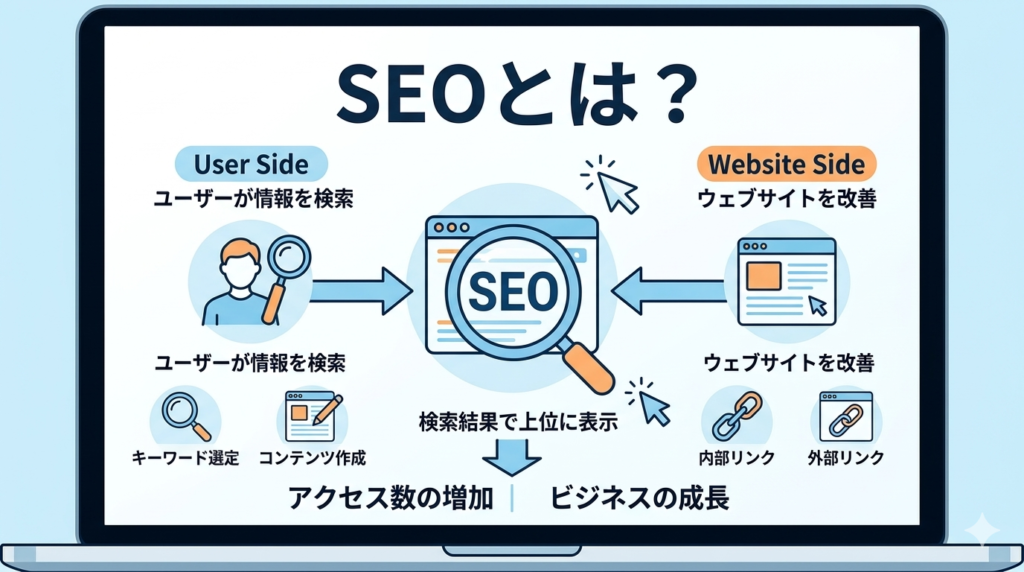
Googleなどの検索エンジンで「自分のブログが上位に表示されやすくなるように工夫すること」とイメージしてもらえればOKです。
ブログを書いていると「せっかく書いたのに誰にも読まれない……」という壁にぶつかることがありますよね。SEO対策はその壁を少しずつ崩していく作業です。
なぜ画像の代替テキストがSEOに関係するの?
Googleは文字は読めますが、画像そのものの内容は人間ほど正確には読めません。
そこで「この画像は何ですか?」と教えてあげる役割を果たすのが代替テキストです。
たとえばこういう画像があったとします。
→ 青いノートパソコンの上でコーヒーを飲みながらブログを書いている女性の写真
この画像に代替テキストを書かない場合、Googleには「よくわからない画像」として扱われます。
でも代替テキストに 「ブログを書く女性とコーヒー」 と書けば、Googleは「ああ、ブログやコーヒーに関連した画像なんだな」と理解してくれます。
代替テキストの書き方:3つのルール
① 画像の内容を具体的に書く
❌ 悪い例:「画像1」「写真」「img001」
⭕ 良い例:「WordPressの画像アップロード画面のスクリーンショット」
② 記事のキーワードを自然に含める
記事のテーマに関連したキーワードを無理なく入れましょう。
たとえばこの記事(WordPress・SEO・画像設定がテーマ)なら:
「WordPressの代替テキスト入力画面」
という形で自然にキーワードが入っています。
ただしキーワードを詰め込みすぎるのはNGです。
❌ 悪い例:「WordPress SEO 画像 代替テキスト キャプション 設定 方法 初心者」
Googleはこういう不自然な詰め込みをマイナス評価することがあります。
③ 20〜100文字程度にまとめる
長すぎると途中で切れてしまうことがあります。簡潔に、でも具体的に書くのがポイントです。
キャプションのSEO活用法
キャプションはページ上に実際に表示されるテキストなので、Googleも読んでいます。
画像の補足説明を書きながら、自然にキーワードを含めると効果的です。
また、読者にとっても「この画像が何を示しているか」がひと目でわかるので、離脱率の低下にもつながります。
※離脱率:そのブログを見に来てくれた人が最後まで読む前にページから離れていってしまうことです。
たとえばページの中盤におすすめ商品として何か商品紹介のリンクを貼っていたとして、そこをクリックする前にページから離れてしまえばそのページを作った目的は達成されませんよね?
離脱率はブロガーにとってはとても大切な指標の一つです。
「説明」欄はどう使う?
SEO的な効果はほぼありません。自分の管理用として「この画像はどの記事で使ったか」「どんな場面で使う画像か」などをメモしておくのがおすすめです。
AIO対策:これからの時代に必要な考え方
AIOって何?
「AIO」という言葉、聞き慣れないですよね。私も最近知ったばかりの言葉です。
AIOとは AI Optimization(AIオプティマイゼーション) の略で、AI検索に対応するための最適化のことです。
最近、GoogleやBingの検索結果の上部に「AIがまとめた回答」が表示されることが増えてきました。
ChatGPTやPerplexityなど、検索の代わりにAIに質問する人も増えています。
つまり、これからはGoogleに評価されるだけでなく、AIにも「この情報は信頼できる・引用する価値がある」と判断してもらう必要が出てきた、ということです。
AIはどうやって情報を判断するの?
AIは大量のウェブページを学習して「どのコンテンツが信頼できるか」を判断しています。そのときに見ているポイントの一つが、コンテンツの文脈の一貫性です。
画像の代替テキストやキャプションも、ページ全体の文脈を構成する要素として読まれています。
AIO対策として画像設定で意識すること
① 記事の文脈と画像の説明を一致させる
記事が「WordPressの使い方」について書いているのに、代替テキストがバラバラな内容だと、AIはページの一貫性が低いと判断する可能性があります。
記事のテーマと関連した言葉を代替テキストにも使うことで、ページ全体のトピックの一貫性が高まります。
② 具体的で誰が読んでもわかる言葉を使う
AIは「あいまいな説明」より「具体的な説明」を好みます。「画像」よりも「WordPressのメディアライブラリのスクリーンショット」のほうが、AIにとって文脈を理解しやすいです。
③ キャプションで「なぜこの画像を使っているか」を補足する
AIはページを読むとき、画像と本文の関係性も理解しようとしています。
キャプションに「上の画像は〇〇の手順を示したスクリーンショットです」と書くと、AIが文脈をより正確に把握しやすくなります。
まとめ:今日からできること
WordPressで画像をアップロードするたびに、以下を意識してみてください。
代替テキスト
画像の内容を具体的に・記事のキーワードを自然に・20〜100文字程度で書く
キャプション
読者への補足説明として・キーワードを自然に含めながら・「なぜこの画像があるか」を伝える
説明
自分用のメモとして活用・SEO・AIO効果は薄いので気負わなくてOK
最初は「全部の画像に書くの面倒くさい……」と感じるかもしれません。私もそうでした。
でも1記事に使う画像は多くて10枚前後。1枚あたり1〜2分で書けるようになると、積み上げていくうちに検索からの流入が少しずつ変わってきます。
まずは今書いている記事の画像1枚だけ、代替テキストを書いてみるところから始めてみてください!

コメント