こんにちは!
「まずはAIを使ってみよう!」そう思ってはいるけれども一歩踏み出せない、そんなあなたを後押しするためのスモールステップを紹介しています。
よかったら読んでぜひ実践してみてください☺
画像生成してみよう
このブログを読んでいるそこのあなた、AIで画像生成してみたことありますか?
👧「この画像AIっぽいよね」
👵「AIでこの絵作ったんだよ~」
そんな話を耳することも増えたのではないでしょうか?
ただ実際にどうやって画像生成にちゃれんじしたらよいのやら。
そんなあなたに画像生成の方法を説明します!
まずはGemiちゃんに聞いてみよう!

質問のコツは「自分の思っている答えが出てこなかったとしたら手を変え品を変え質問を繰り返すこと」です。
初めからパーフェクトな答えを期待しすぎない。
イメージしてください。
あなたは新入社員AI君の教育係です。
AI君は高いパフォーマンスをはじき出してくれるポテンシャルは持っている。
ただし、あなたの会社では新人君。
電話の取り方もクライアントへのあいさつ回り、書類の書き方などは全くの素人です。
最初から全部を引き出そうと考えるのではなく、見守る姿勢でどうやったらわかりやすいかな、どうやったら伝わるかなと考えながら指示出しを行いましょう!
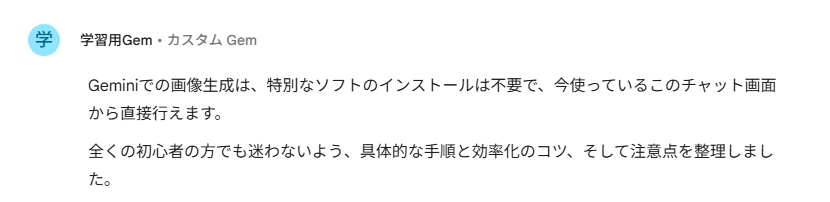
このチャット画面で直接画像生成を行えるそうですよ!
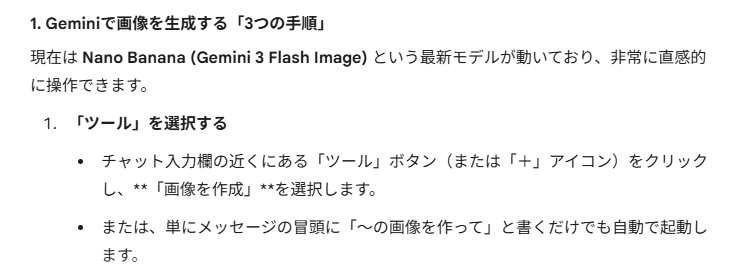
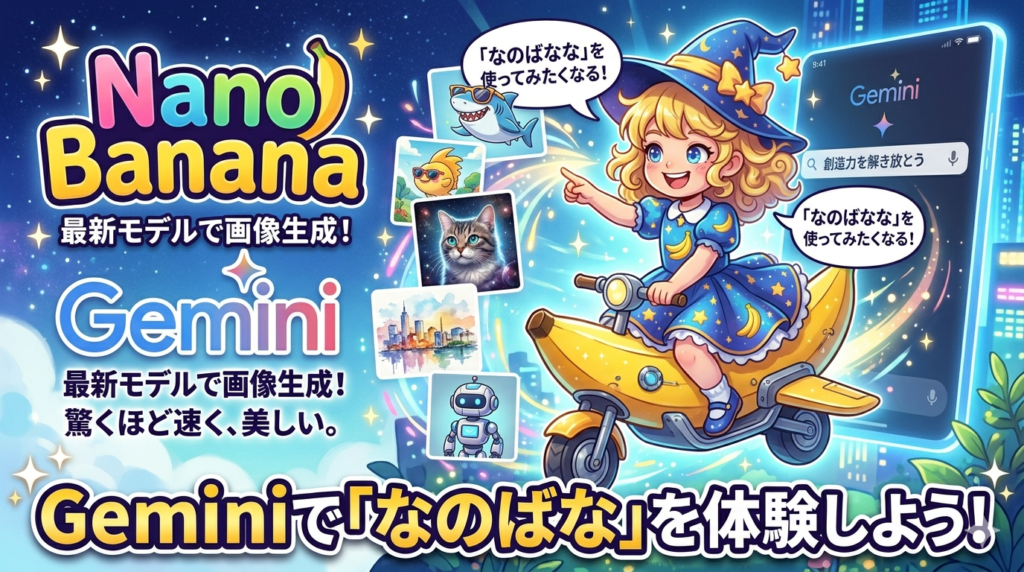
でた!NanoBanana🍌
ちなみにGeminiの言っているチャット入力欄の近くにあるツールボタン(または「+」アイコン)
とはこちらのこと。
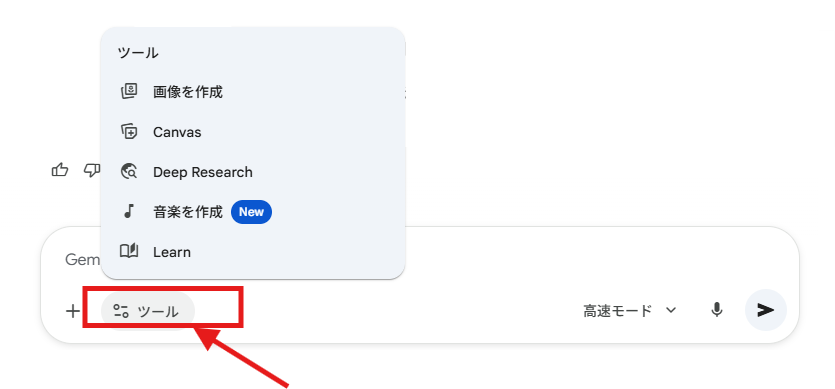
画像を生成のボタンが出てきましたね!
例えばこのチャット欄に自分のイメージしている画像を文字で説明してみてください。
試しに私は「実写版、超強そうなまん丸太った猫」で入れてみましょう。
①チャット欄に入力

②ツールをクリックし、画像生成ボタンを押す
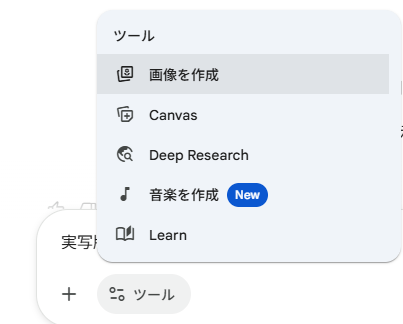
③送信ボタンをクリック

しばらく待つと、、、
ぬこたん爆誕
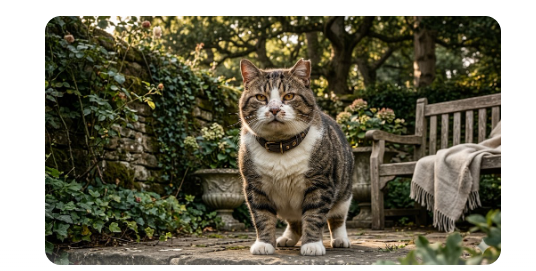
ただし、1発で自分の思い通りの物ができることはほぼありません。
だってそうでしょ?新人君のAI社員はあなたの頭の中のイメージを直接参照することはできません。
あなたの指示文にかかっているのです!!!!!!!!
さあ、レッツ再トライ。

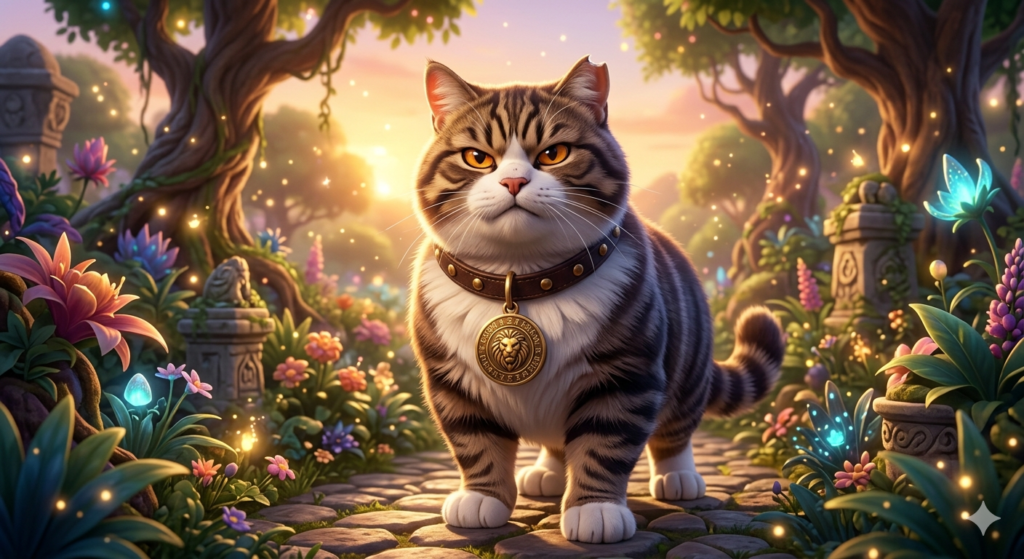
全く違う画像が生成されました!!
こうやって少しづつ自分がどういう画像を生成したいかを実際にGeminiに依頼を出しながらイメージしていきましょう!
相手への指示出しの勉強にもきっとなるはず!
この記事がどなたかの参考になると嬉しいです☺

コメント