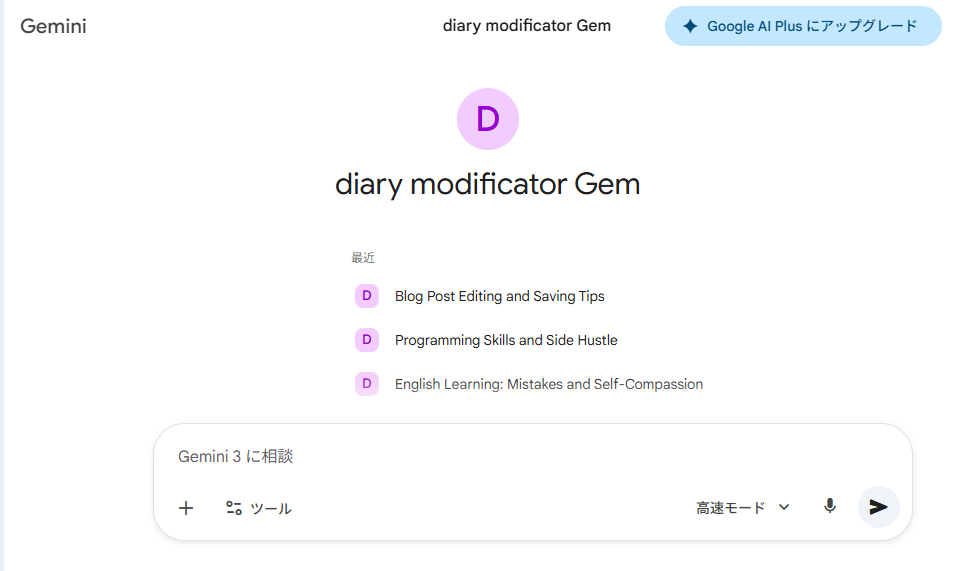
Geminiを使ってみたことはありますか?
私はIT転職を目指しながら、日々の学習や英語練習でGeminiをフル活用しています。今回は、Geminiの中でも特に便利な「Gem(カスタムAIアシスタント)」機能を使った実例を紹介します。
Gemとは何か?
GemとはGeminiに「役割と指示」を事前に設定できる機能です。毎回同じ指示を入力しなくても、設定したとおりに動いてくれる、自分専用AIアシスタントが作れます。これは「プロンプトエンジニアリング」の入門としても最適な機能です。
Gemの作り方(手順)
- Geminiを開き、左上の三本線メニューをクリック
- 「Gem」をクリック
- 下にスクロールすると「+Gemを作成」が表示されるのでクリック
- 名前とカスタム指示を入力して「更新」を押す
私が実際に設定したプロンプト(英語日記チェック用)
名前:Diary Modification Gem
カスタム指示(英語):
Role & Task: I will write my daily diary in English here. I am a non-native English speaker.

Instructions:
- Grammar Check: Please correct any grammatical errors in my sentences.
- Natural Expressions: For any unnatural parts, suggest how a native speaker would say it in casual, daily conversation.
- Explanation: Briefly explain why the changes were made so I can learn from them.

Tone: Please keep the tone encouraging and helpful.
ポイント解説:プロンプトの構造
このGemのカスタム指示には「Role(役割)」「Instructions(指示)」「Tone(トーン)」という構造があります。AIに指示を出す際にこの形式を意識すると、ぐっと精度が上がります。これはエンジニアが実務でAIを活用する際にも使われる基本的なプロンプト設計の考え方です。
実際に使ってみると
通勤中に日記を書いてGeminiに投げると、文法ミスの修正と「こう言うとより自然」という提案が返ってきます。結果はGoogle Documentに保存して後から見返せるようにしています。単語帳の暗記より、自分が実際に使う表現を学べるのが強みです。
まとめ
GemはAIツールを「ただ使う」から「設計して使う」ステップへの第一歩。プロンプトを工夫するだけでAIの返答が劇的に変わります。まずは自分が毎日やっていることに組み合わせてみてください。


コメント