こんにちは!ITスキルラボ管理人のSueです。
🐯「AIで理想の画像を生成できた!全体の雰囲気は最高☀なのに、天気がちょっとどんよりしている…」
🐰 「建物や風景はそのままで、空だけをスカッと晴れさせたい!」
そんな風に思ったことはありませんか?
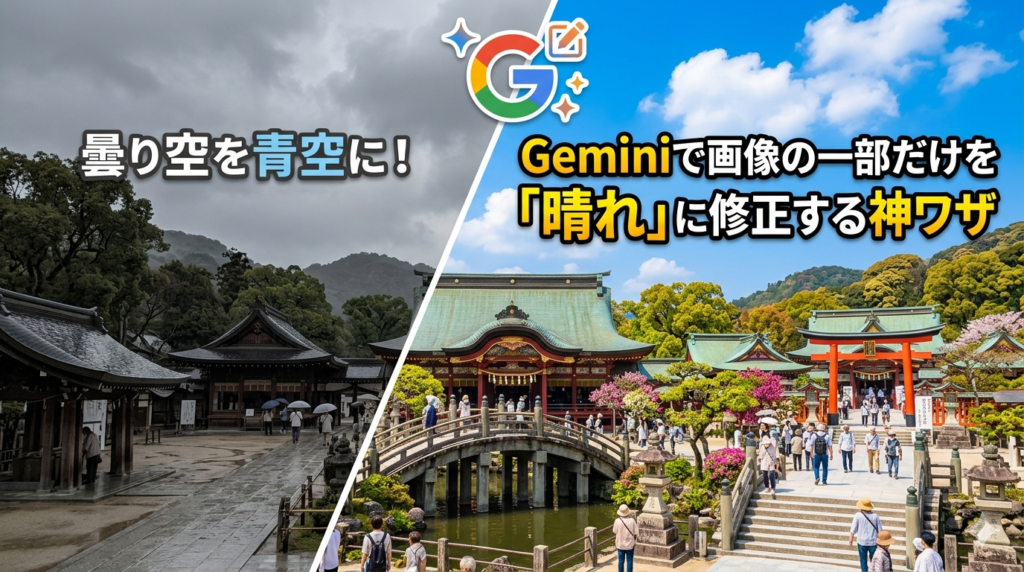
実は、GoogleのAI「Gemini」を使えば、お気に入りの画像のデザインを崩すことなく、お天気だけをピンポイントで晴れに修正することができるんです。
今回は、私が実際に試して感動した「画像を晴れに修正する具体的なプロンプト(指示文)のコツ」を、実際のビフォーアフター画像と一緒に分かりやすく解説します!
1. 最初は「曇り空の静かな風景」からスタート
まずは、ベースとなる画像を準備します。今回私が用意したのは、禅(Zen)の雰囲気が漂う、静かな水辺の神社のイラストです。
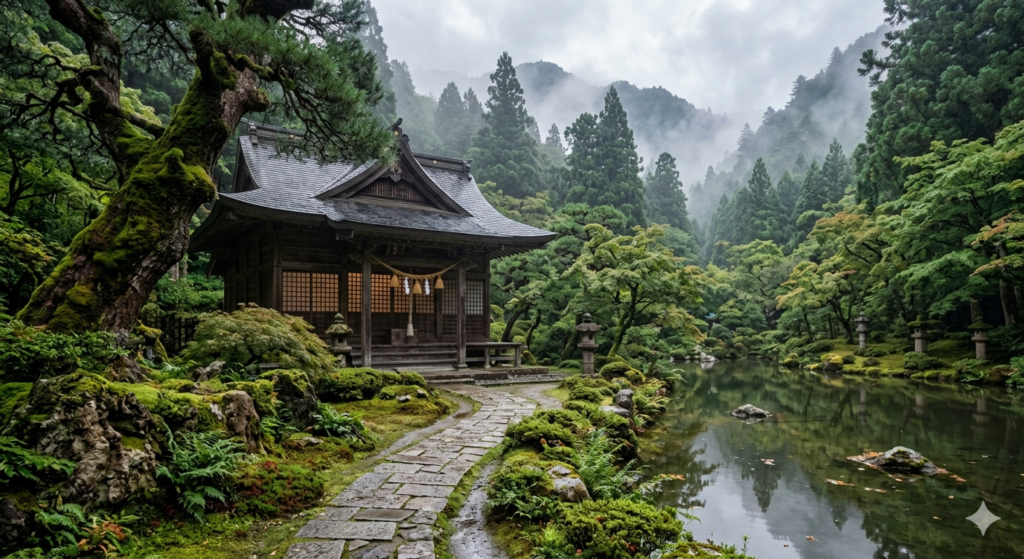
深い緑と霧がかった空気感がとても素敵ですが、少し全体が暗く、どんよりした印象がありますよね。ここから、建物の形や配置は変えずに、光を差して晴れやかにしていきます。
2. 【ステップ1】「背景に光を差して」と指示してみる
いきなり「晴れにして!」と頼むと、AIが気を利かせすぎて、建物や周りの木々の形までガラッと変えてしまうことがあります。
そこで、まずは全体の構図をキープしてもらうために、このようなプロンプトを試してみました。
実際のプロンプト: 「建物や風景は全く変えずに少しだけ背景に光を指して」
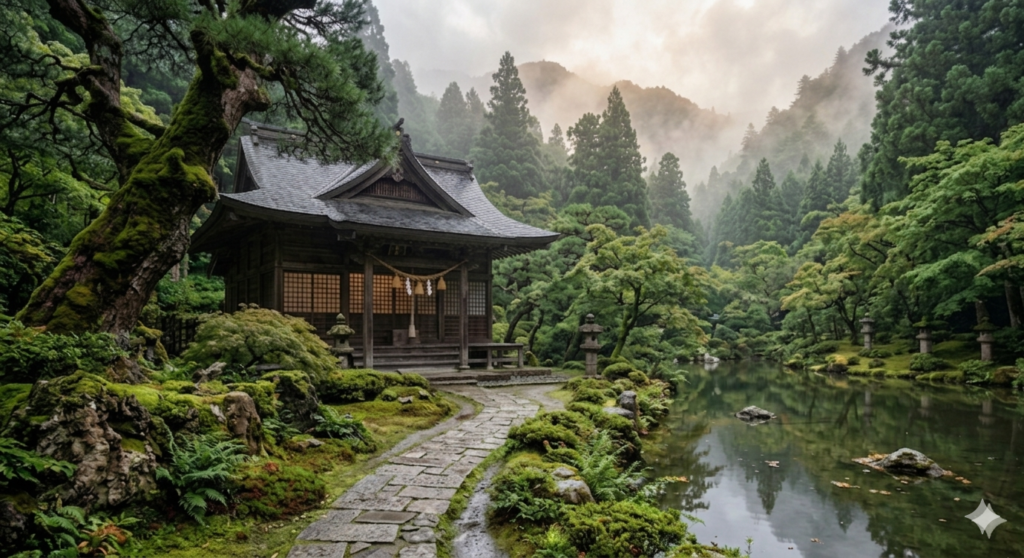
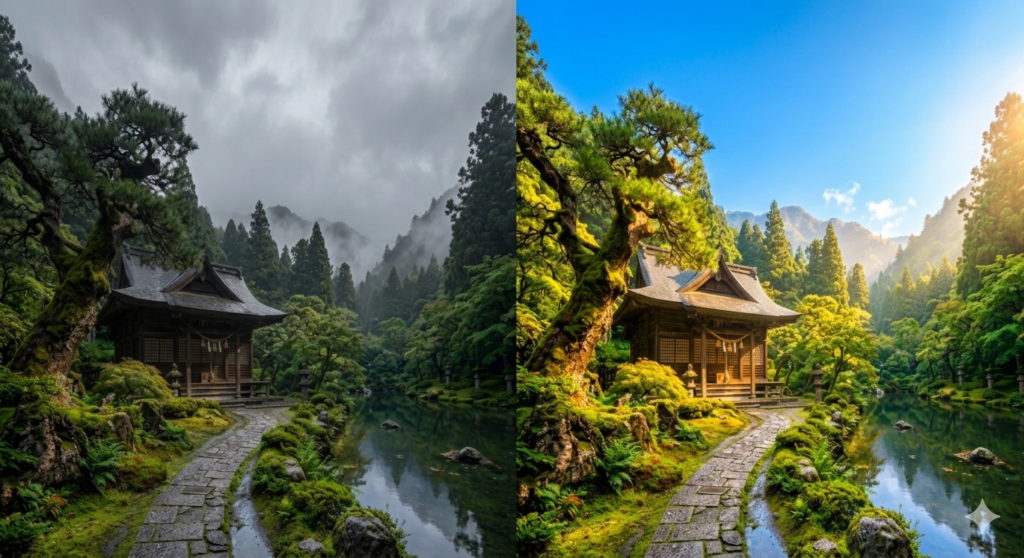
いかがでしょうか?神社の形や手前の苔むした岩、池の配置はまったく変わっていないのに、奥の山の方からじんわりと温かい光が差し込んできました!これだけでもかなり雰囲気が変わりますね。
3. 【ステップ2】一言で「晴れさせれる?」と追いプロンプト
ベースの形が固定できたら、仕上げの魔法をかけます。難しい言葉は必要ありません。Geminiにフランクにこう話しかけてみてください。
実際のプロンプト: 「晴れさせれる?」
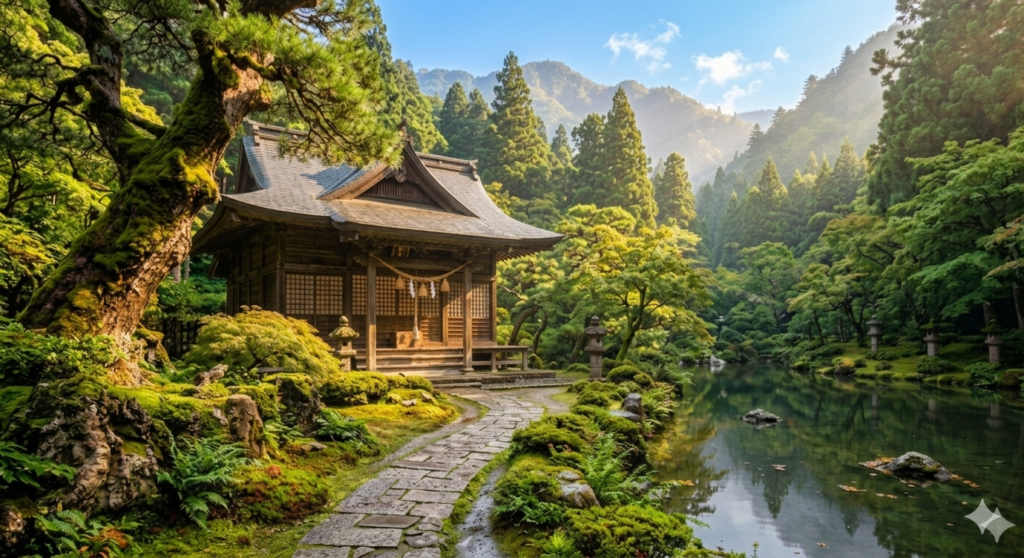
見てください!見事な青空が広がり、新緑の木々にもパッと明るい日差しが差し込みました! 驚くべきなのは、最初の画像にあった「手前の大きな木」や「石畳の道」、「神社のディテール」がそのまま維持されているという点です。
AI画像生成は「ガチャ」と言われるほど毎回違う絵が出がちですが、Geminiならこのように対話を重ねることで、お気に入りの絵をベースに「お天気だけをコントロール」することが可能です。
まとめ:対話しながら理想の画像に育てよう
AIで画像を作るときは、一発で完璧なものを狙おうとせず、「いいな」と思った画像をベースに少しずつリクエストを足していくのが成功のコツです。
- まずはベースの構図を固定する(「形は変えずに」と伝える)
- 段階を踏んで「光を足す」「晴れさせる」と指示する
この2ステップを意識するだけで、誰でも簡単に理想のシチュエーションを作り出すことができますよ。
みなさんもぜひ、Geminiとの楽しいおしゃべりで、素敵な画像を作ってみてくださいね!

コメント